
我们在网上找到任意一张图片,我找的是防静电图 (原文件名:防静电.jpg) 首先我们要对下载下来的图片进行处理否则Altium designer6.9会提示装载的图片不是单色的,用Photoshop CS打开开始下载的图片 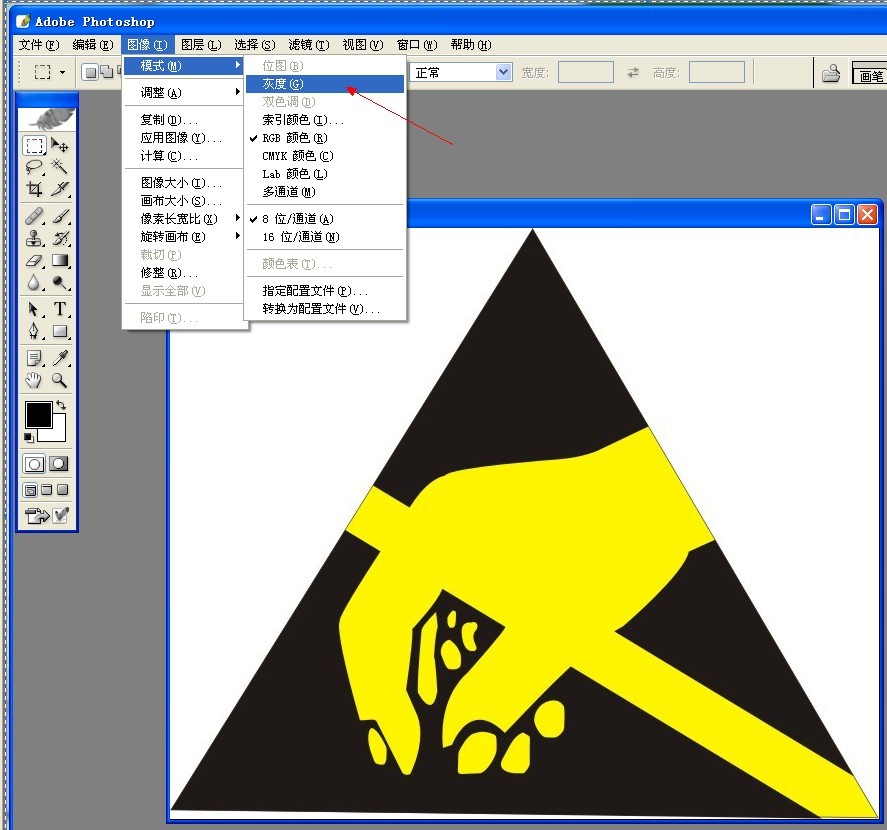 (原文件名:试图1.jpg) 选择 图像→模式→灰度 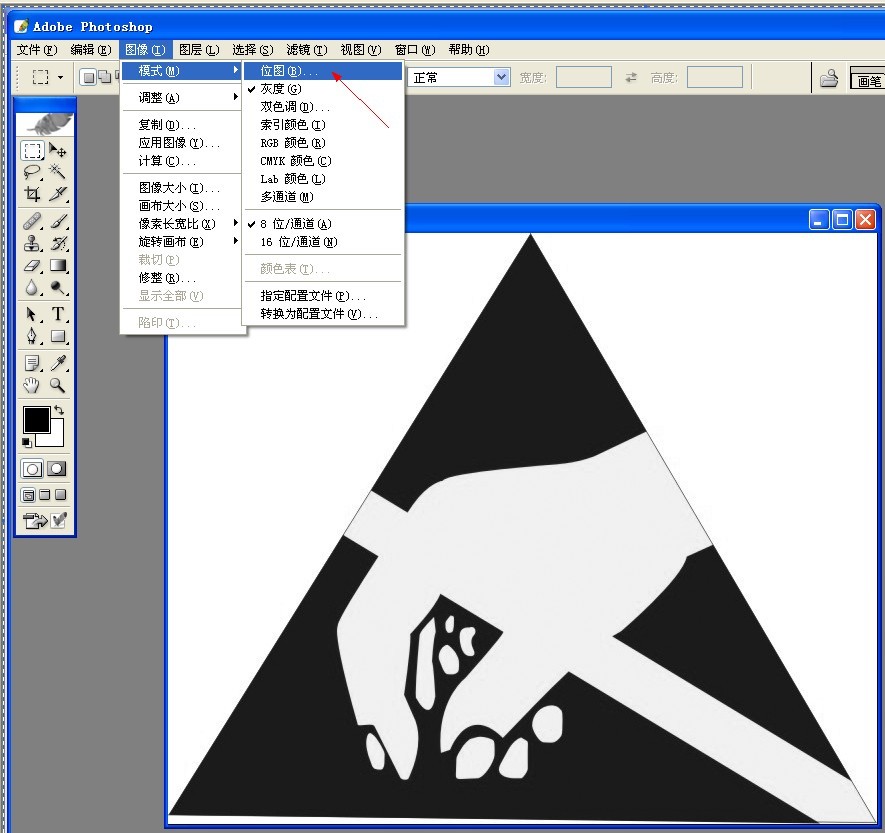 (原文件名:试图2.jpg) 在选择 图像→模式→位图 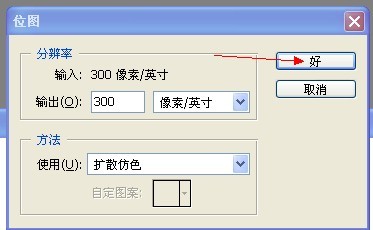 (原文件名:试图3.jpg) 弹出选项直接点击确定  (原文件名:试图4.jpg) 这是处理好后的图片  (原文件名:试图5.jpg) 保存图片 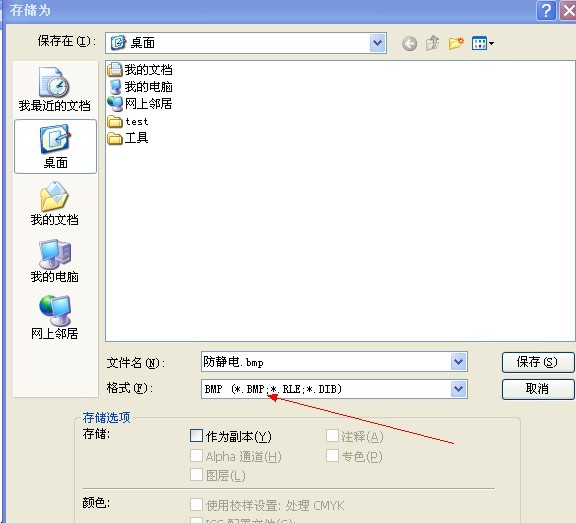 (原文件名:试图6.jpg) 选择保存BMP格式  (原文件名:试图7.jpg) 点击确定 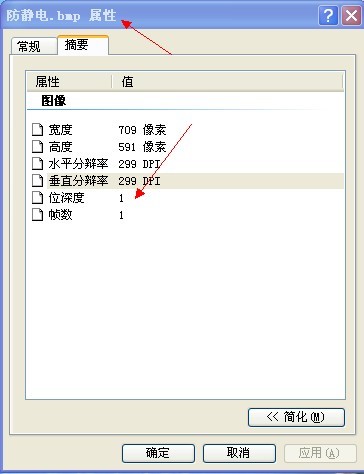 (原文件名:试图8.jpg) 看看成品图片属性 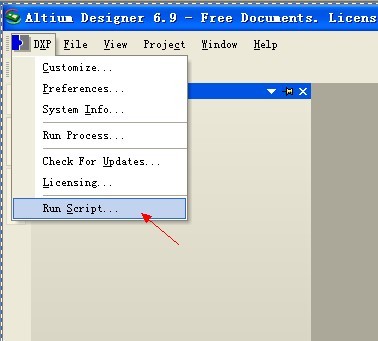 (原文件名:试图9.jpg) 打开Altium designer 6.9点击DXP→Run Script.. 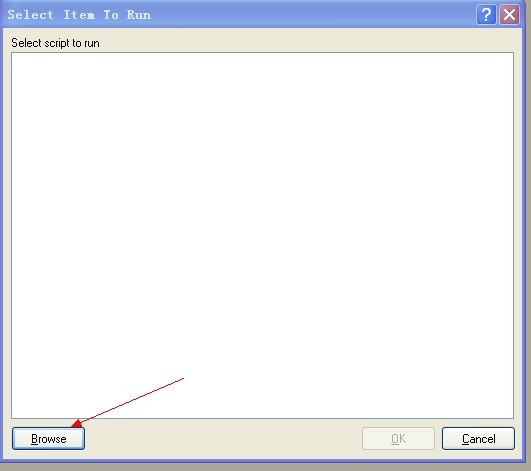 (原文件名:试图10.jpg) 点击Browse 打开路径为C:\Program Files\Altium Designer 6\Examples\Scripts\Delphiscript Scripts\Pcb\PCB Logo Creator内的工程文件 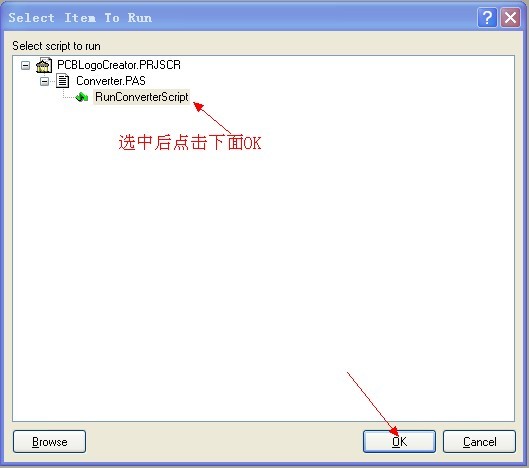 (原文件名:试图11.jpg) 点击OK 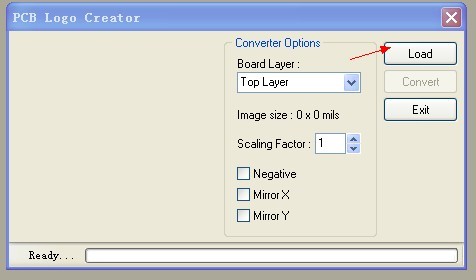 (原文件名:试图12.jpg) 加载刚刚制作好的BMP文件  (原文件名:试图13.jpg) 点击打开 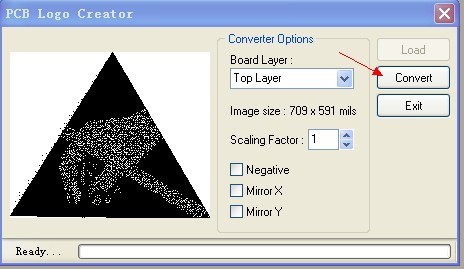 (原文件名:试图14.jpg) 点击 Convert 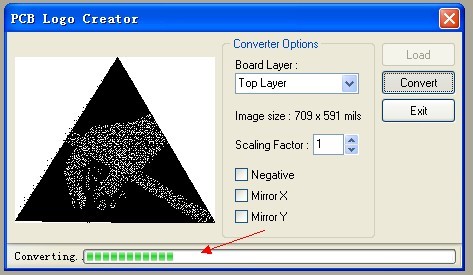 (原文件名:试图15.jpg) 正在转换中!!!!! 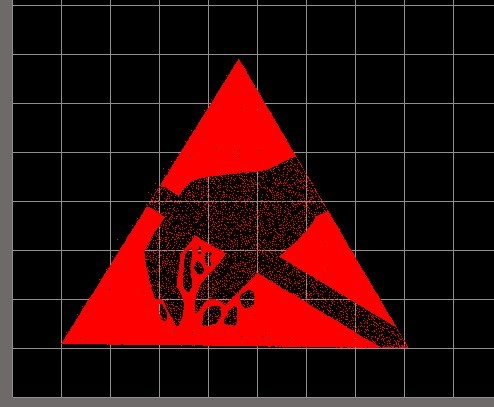 (原文件名:试图16.jpg) 转换后的效果 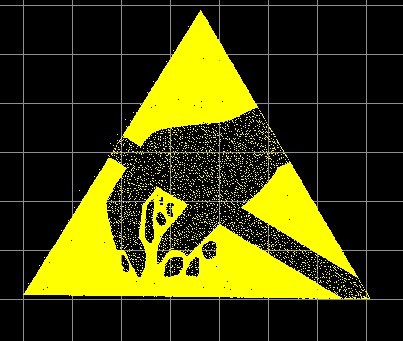 (原文件名:试图17.jpg) 丝印层效果图  (原文件名:试图18.jpg) 3D试图效果,这样就转换完成了,可以把它复制到自己自作的PCB板上!!谢谢
转自阿莫论坛 |
PCB中加入任意LOGO图文说明











回复
 我要赚赏金打赏帖 我要赚赏金打赏帖 |
|
|---|---|
| 28BYJ-48机械臂实现人脸跟随被打赏¥24元 | |
| 基于RK3506B的片温识读功能的实现被打赏¥25元 | |
| 【瑞萨RA8D1测评】基于FreeRTOS的lvgl移植教程被打赏¥29元 | |
| 电子价签墨水屏开发被打赏¥35元 | |
| 【Ozone】RTT 打印终端使用被打赏¥29元 | |
| BMS保护板绝缘检测功能-不平衡电桥技术绝缘电阻检测设计与实现被打赏¥34元 | |
| 给28BYJ-48三自由度机械臂加一个网页控制台被打赏¥32元 | |
| 用28BYJ-48电机从零搭一台三自由度机械臂被打赏¥33元 | |
| 【英飞凌开发经验】ModusToolbox配置EdgeTalk外设被打赏¥27元 | |
| 基于BQ76952PFBR的BMS保护板热插拔损坏的原因和处理措施被打赏¥32元 | |
 STM32
STM32 MCU
MCU 通讯及无线技术
 物联网技术
物联网技术 电子DIY
电子DIY 板卡试用
板卡试用 基础知识
基础知识 软件与操作系统
 我爱生活
我爱生活 小e食堂
小e食堂

