

广州大彩虚拟屏无法与软件VisualTFT相直接连接,不能相互通讯,使用虚拟串口可以使它们之间相互通讯
1.2 操作流程
|
安装软件 |
|
创建并绑定串口 |
|
VisualTFT与虚拟屏通讯 |
1.2.1 准备软件工具
1. 虚拟串口VSPXD软件。
2. VisualTFT软件。
以上2个软件可以直接在我司广州大彩光电科技有限公司资料栏进行下载,或直接联系相应销售人员获取。
1.2.2 软件安装1. 安装VisualTFT 软件。具体安装步骤请参考《VisulTFT 软件入门手册》。
2. 安装虚拟串口VSPXD软件。
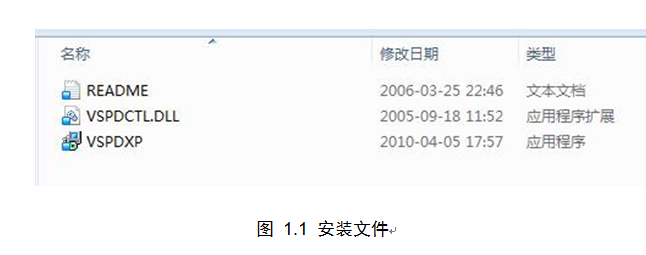
(1) 解压文件“虚拟串口VSPXD软件”,运行可执行文件“VSPDXP.exe”,如图 1.1所示。
(2) 选择默认安装路径,点击下一步,直至安装完成,如图 1.2所示。

(3) 安装成功后,桌面出现虚拟串口软件图标,如图 1.3所示。
(4) 软件破解。安装完成后,将压缩文件夹中的“VSPDCTL.DLL”替换并覆盖安装目录下的“vspdctl.dll”,软件默认安装路径为:C:\Program Files\Eltima Software\VSPD XP 5.1
1.2.3 创建1对虚拟串口并进行绑定绑定1对虚拟串口后,这样调试助手就直接可以与虚拟串口屏进行通讯。
1. 打开桌面虚拟串口软件“VSPD XP 5”,如图 1.4所示。

界面左上角physical ports目录下表示当前电脑物理硬件串口。注意:物理硬件串口无法与虚拟串口通道匹配相连。
2. 建立并绑定1对虚拟串口。
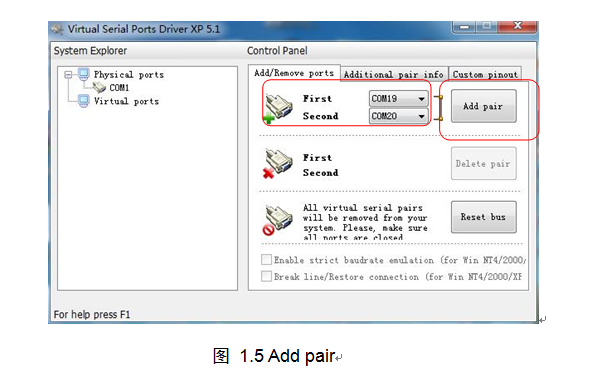
如图 1.5所示,在 First菜单中选择COM19,Second 选择COM20,然后点击Add pair。
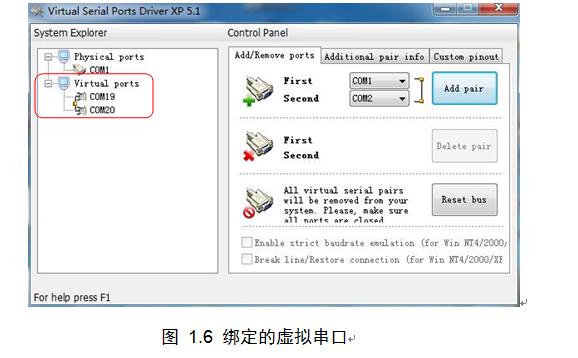
此时Virtual ports目录下会出现这1对被绑定的串口,如图 1.5图 1.6所示。
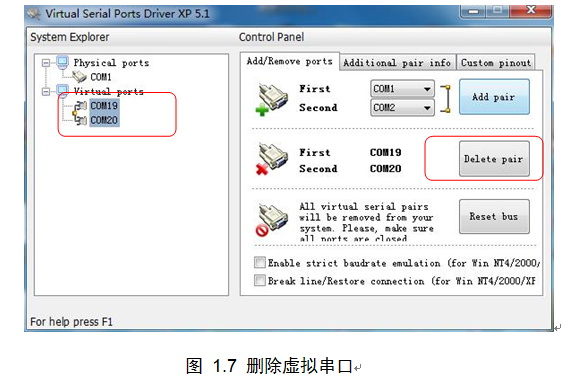
3. 删除虚拟串口通道。
选中对应虚拟串口,然后点击Delete pari,即可删除,如图 1.7所示。
4. 查看虚拟串口。
打开VisualTFT软件,点击串口刷新,通道会新增COM19和COM20两个选项,此时代表虚拟串口创建完成。

图 1.8 VisualTFT显示com口
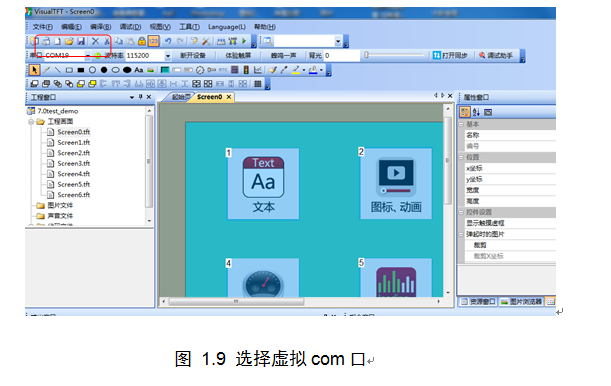
1.2.4 使用软件调试助手与虚拟串口屏进行通讯1. 新建或打开1个现有的VisualTFT工程。选择COM19,如图 1.9所示。
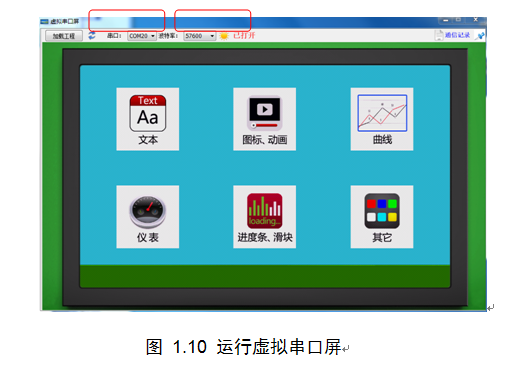
2. 运行虚拟串口屏。选择COM20,串口使能打开,如图 1.10所示。
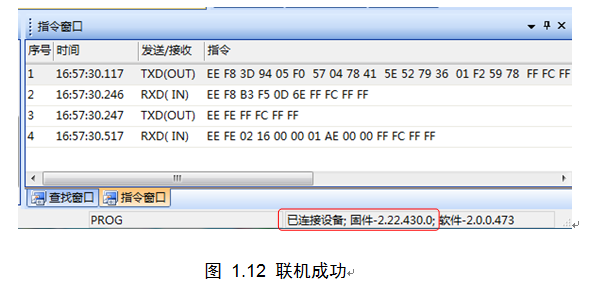
3. 连接设备。点击下图 1.11的VisualTFT工具栏 “连接设备”,此时VisualTFT与虚拟串口屏进行握手验证,验证成功后指令窗口会提示已连接设备,如图 1.12所示。

提示说明:使用虚拟串口屏联机时候,波特率选项暂时不用关心,系统内部匹配。如果外部主板MCU与虚拟串口屏通讯时候,波特率必须选择一致。
4. 开始调试。如图 1.13所示,用户可以工具栏的“体验触摸”、“蜂鸣一声”和“背光调节”进行简单测试。此时VisualTFT发送什么指令,虚拟串口屏就执行相应指令显示,方便用户快速掌握指令的使用和操作方法。

5. 利用内置的指令助手与虚拟串口屏进行调试。
VisualTFT内置一个指令,里面包含了产品所有的操作指令,方便用户快速熟悉和验证指令的操作。

图 1.14 指令助手
1.3 声明与服务感谢您选用大彩系列产品,若您对文档有什么异议或疑问,欢迎随时与我们取得联系。当然若文档有什么错误或误解之处,欢迎给我们提出批评和建议,我们将及时纠正和改进。


 我要赚赏金
我要赚赏金 STM32
STM32 MCU
MCU 通讯及无线技术
 物联网技术
物联网技术 电子DIY
电子DIY 板卡试用
板卡试用 基础知识
基础知识 软件与操作系统
 我爱生活
我爱生活 小e食堂
小e食堂

