
 22
22


摘要:本文主要介绍在VSCode中,如何快速搭建NXP MCU开发环境,以及快速上手进行NXP MCU的开发使用;
一、关于NXP MCU开发环境
NXP MCU支持的开发IDE环境主要有:MCUXpresso IDE 、 MCUXpresso for VSCode 、IAR Embedded Workbench、Arm Keil MDK;
在此选择使用 VSCode + MCUXpresso插件的方式,完成NXP MCU开发环境的搭建,VSCode环境不仅代码编写体验更强,而且还可以搭配其他好用的插件,可以让编码效率大幅提升!
MCUXpresso IDE:基于Eclipse的定制型IDE,适用于恩智浦MCU,官方IDE;
MCUXpresso for VSCode:恩智浦提供VSCode的扩展插件,实现快速、灵活的开发;
IAR Embedded Workbench:安全认证、高度优化的C/C++编译器和开发环境;
Arm Keil MDK:具有广泛中间件的uVision IDE和Arm编译器;
二、NXP MCU开发环境搭建
1、下载 VSCode

2、安装插件及依赖
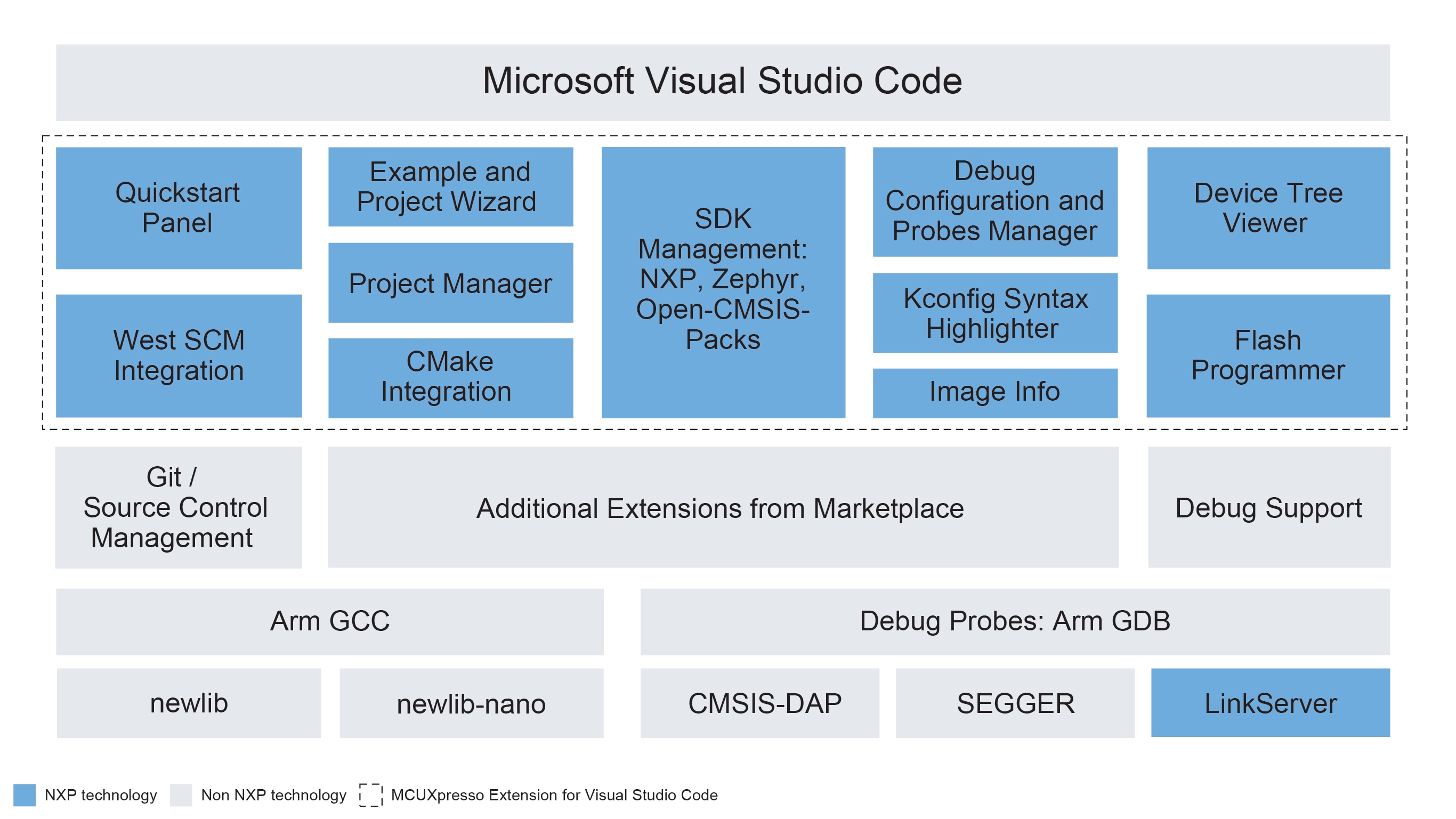
MCUXpresso for VSCode支持恩智浦基于Arm Cortex-M内核的MCU,包括MCX、LPC、Kinetis和i.MX RT系列,可灵活部署Zephyr或MCUXpresso SDK与Open-CMSIS-Pack相结合的项目;
打开下载好的 Visual Studio Code;
点击左侧导航栏中的拓展图标;
在搜索栏中搜索“MCUXpresso for VS Code”,并点击安装;

打开下载好的MCUXpresso插件;
找到上方QUICKSTART PANEL的Open MCUXpresso Installer选项;

打开后,主要安装所需的相关依赖配置:
MCUXpresso SDK Developer、MCUXpresso Config Tools、LinkServer
(其他选项配置,可以自行按需安装)
MCUXpresso SDK Developer:软件开发套件环境集合;
MCUXpresso Config Tools:全面的系统配置工具,包括引脚、时钟、外设配置等;
LinkServer:NXP官方调试驱动,适配MCU-Link、LPC-Link2下载器(开发板标配的调试器)

点击右上角的Show details,可以显示具体安装内容;
其中右侧有√,代表之前已经安装过;
(可以选择重新安装 / 或者取消再次安装)

在安装过程中,会弹出登入NXP账号的对话框;
需要登入NXP账号后继续下载;
若没有账号,点击下方Create 创建一个“新账号”;

若在安装过程中,部分安装包下载失败,可手动在官网下载对应的离线版;

例:手动安装 MCUXpresso_Config_Tools
打开下载好的 (MCUXpresso_Config_Tools_26.xx_x64.exe) ,双击运行安装在默认磁盘位置;

(默认安装位置 C\NXP\...)【不要修改,不然会识别不到】

安装完成后,重新打开VSCode,并打开 Open MCUXpresso Installer 即可成功识别到手动安装好的MCUXpresso_Config_Tools;

三、使用方法
1、整体界面功能介绍
1.1、QUICKSTART PANEL:新建工程、导入 SDK、打开配套工具全部在这里操作;
Import Repository:导入NXP MCU软件开发SDK固件库,下载对应开发板芯片的官方底层驱动、外设例程、RTOS源码等;
Import Example from Repository:从已经装好的SDK里,导入官方现成例程(点灯、串口、ADC、PWM、FreeRTOS等demo);
Import Project:导入本地已存在的MCUXpresso工程;
New Project Wizard:新建工程向导:可视化一步步选择芯片型号、配置时钟、外设,从零创建空白MCU工程;
Application Code Hub:NXP官方代码中心,各类应用方案源码(电机驱动、USB、以太网、LVGL 显示屏、蓝牙物联网完整方案)
Open MCUXpresso Installer:之前使用的MCUXpresso在线工具安装管理器;
Open Online Documentation:NXP官方在线使用手册、开发文档;

1.2、IMPORTED REPOSITORIES:显示已经导入的MCU SDK;

1.3、PROJECTS:管理创建 / 导入的所有MCU开发项目;
Import Example from Repository:使用SDK内置的官方Demo工程;
Import Project:打开本地工程文件;


1.4、DEBUG PROBES:用来管理各类硬件调试烧录器的驱动程序;
SEGGER(J-Link):市面上最常用的 J-Link 调试器驱动;
LinkServer:NXP官方调试驱动,适配MCU-Link、LPC-Link2下载器(开发板标配调试器首选)
PEmicro:工业场景常用调试烧录器;

2、导入SDK
2.1、本地SDK导入方式
打开后,选择进入我的SDK仪表盘;

在搜索框选择对应的开发设备:例 FRDM-MCXA153,然后选择构建SDK,最后下载SDK即可;


然后打开IMPORTED REPOSITORIES,Import解压好的 SDK文件夹(路径);

2.2、在线SDK下载方式
打开IMPORTED REPOSITORIES,选择 REMOTE ARCHIVE,在 Package 搜索当前开发设备 FRDM-MCXA153
然后在 Location 选择当前SDK自定义存储位置,最后Import即可;

3、创建工程模板
可以选择创建 空白模板 / Demo模板 进行快速开发;
3.1、创建空白模板方法
选择 New Project Wizard ,然后选择芯片型号、SDK版本、项目路径等,生成初始化工程;
开发板:FRDM-MCXA153
Project Name:项目名;
Location:项目存储位置;
Toolchain:Arm GNU Toolchain 编译工具链;
Create Project:创建工程;

3.2、创建Demo模板方法
选择Import Example from Repository:从已经装好的SDK里,导入官方现有的例程;
(例:导入"hello_world"例程)
Repository: 选择导入的MCU SDK;
Board:选择目标开发板;
Template:选择Demo示例 (hello_world);
App type:选择从默认位置打开 或 Freestanding application (存储到指定位置Location中并打开)
Toolchain:Arm GNU Toolchain 工具链;

4、额外功能配置
右键当前工程,选择 Config Tools 可以在当前工程基础上进行更多功能的配置(时钟、引脚、外设等);

5、程序烧录 / 调试
用USB数据线连接电脑和开发板具有MCU-LINK功能的USB口上;
5.1、程序烧录
方式一:
右键当前工程,选择 Flash the Selected Target
Build Project:代码编译;
Flash the Selected Target:程序编译后并烧录;

然后在上方对话框中选择 .elf ,进行烧录;

方式二:
在下方DEBUG PROBES栏,选择下方LinkServer右边的 Open Flash Programmer;

界面相关功能:
PROGRAM:烧录程序;
ERASE:擦除 Flash;
RESURRECT:芯片解锁;
在PROGRAM界面点击RUN进行程序烧录,然后在上方弹出框输入FRDM-MCXA153(当前开发板型号)
Reset target on execution:烧录完成后自动复位;
Erase all flash:清空全部Flash;


RESURRECT功能:当MCU配置Flash安全锁、加密保护之后,调试器无法连接、下载、读写芯片(芯片被锁住),MCU-Link无法正常调试下载时,可以用来恢复默认Flash配置、解除锁定;

5.2、程序调试
右键当前工程,选择 Debug;

然后可选择 Download SVD from MCUXpresso SoC SVD repository / Don't ask again(不加载)
(加载SVD文件后,可直接查看外设寄存器相关内容)
可在线下载当前芯片的SVD文件;
若下载失败,可手动本地导入Browse SVD文件(MCXA153.xml);
(可将下载好的.xml放到 ...\frdmmcxa153_hello_world(当前工程文件夹)\svd(文件夹中))

导入成功后,在下方的PERIPHERALS面板,即可显示所有片内外设的全部寄存器相关信息;

四、代码效果
代码效果:串口终端显示“hello world”字符;










 STM32
STM32 MCU
MCU 通讯及无线技术
 物联网技术
物联网技术 电子DIY
电子DIY 板卡试用
板卡试用 基础知识
基础知识 软件与操作系统
 我爱生活
我爱生活 小e食堂
小e食堂

