

本示例以Q00UCPU与FX5U-32MR/ES为例交换数据,本数据交换采用ModbusTCP协议实现,其他支持ModbusTCP从站协议的PLC(例如施耐德PLC),均可实现该数据交换,步骤类似不再重复介绍。对于支持ModbusTCP从站协议的仪表,Q00UCPU可直接通过YC8000-Q-S进行仪表数据采集。
远创智控YC8000-Q-S的MD6(X1)连接Q00U的圆形编程口,FX5U自带以太网口与YC8000-Q-S的以太网口连接,YC8000-Q-S通过配置软件工具配置交换命令,实现实时高效的Q00U和FX5U数据交换。
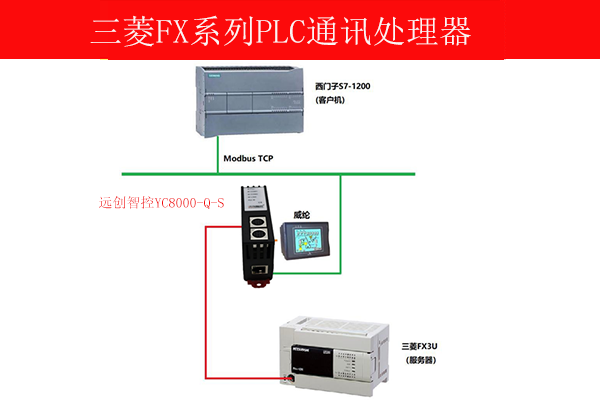
该功能基于YC8000-Q-S的ModbusTCP客户机功能实现,通过配置软件(e软件版本V1027及以上)
进行主站命令配置,无须PLC编程,提高应用开发速度和便捷性;
数据交换也可采用YC8000-Q-S的WiFi接口实现,可实现两个PLC直接的无线数据交换;具体在建立客户机时,本地网卡可选择WiFi接口。
一、配置FX5U
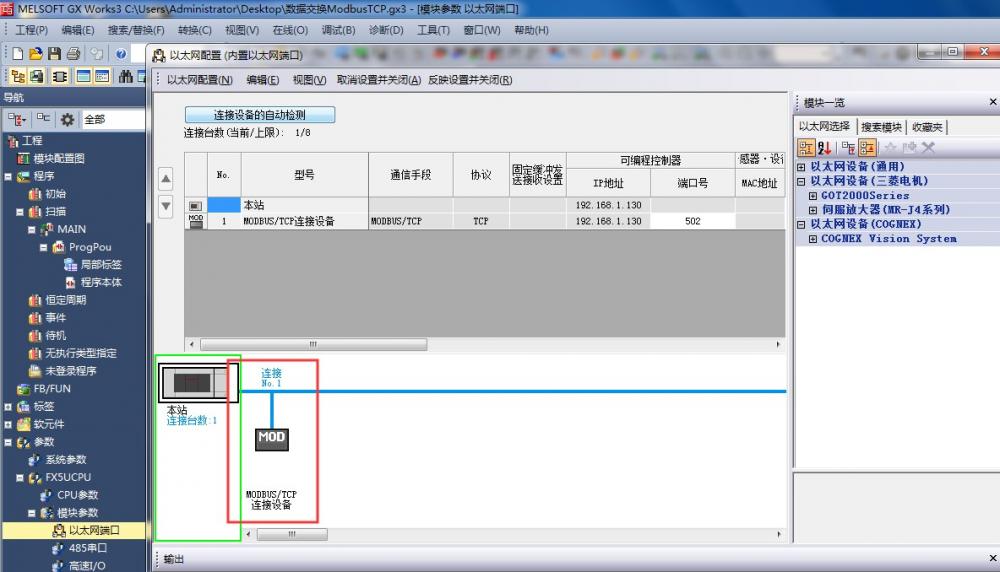
1、打开GXWork3,新建项目,以太网配置(内置以太网口)中,配置“Modbus/TCP连接设备”。
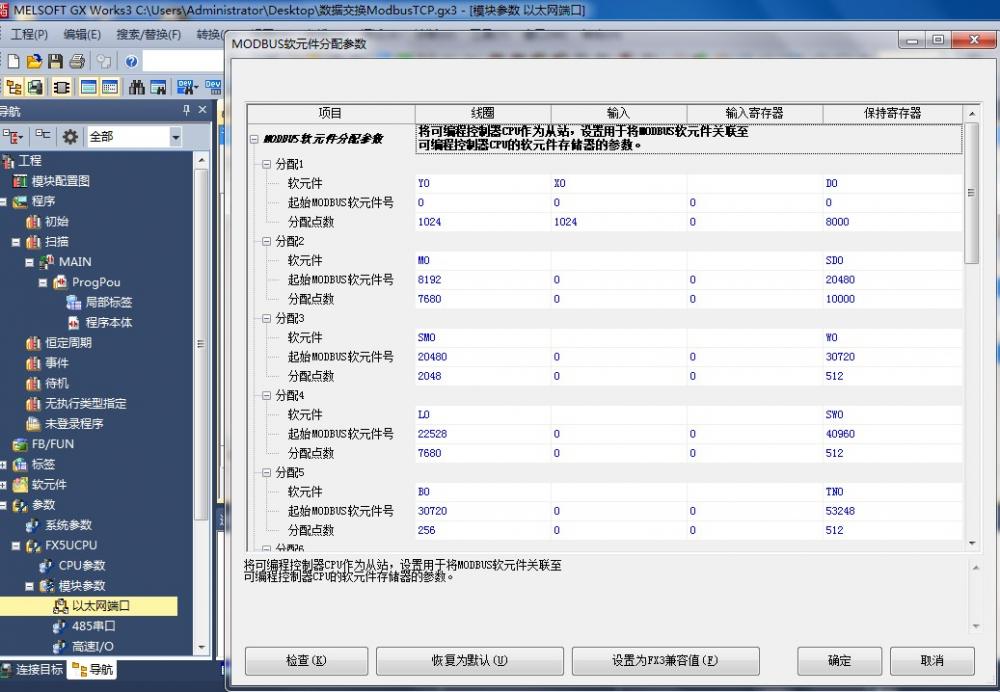
2、编辑PLC软元件分配,按下表配置所示,D0映射的Modbus地址为40001(HoldingRegister
的0地址);
二、配置远创智控YC8000模块数据交换命令
1、打开配置软件,搜索到YC8000-Q-S后,选择【修改设备参数】;
2、新建客户机
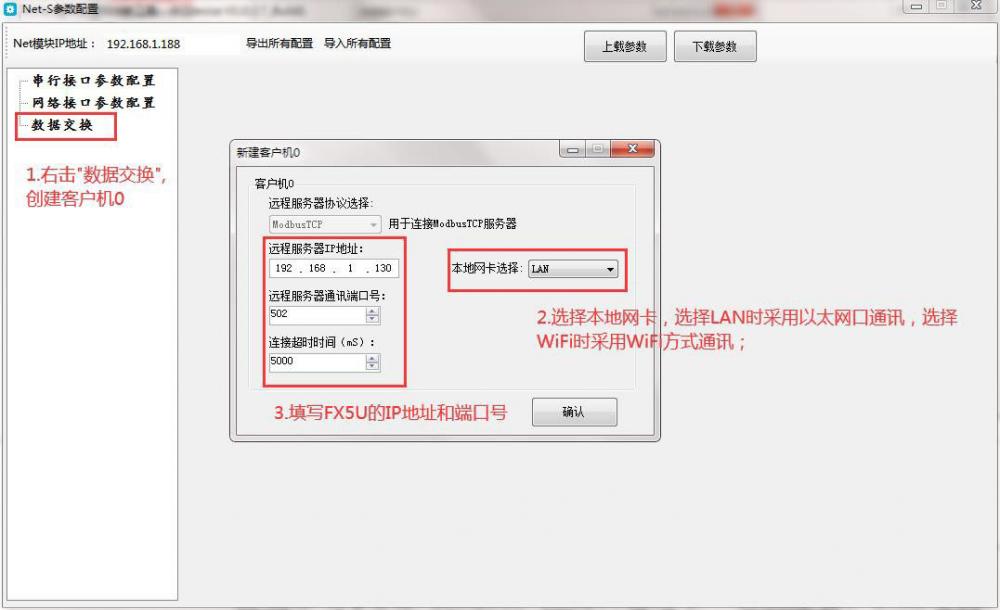
【1】点击数据交换,右键创建新的客户机0;
【2】ModbusTCP协议,用于连接远端的ModbusTCP从站设备,此例中为FX5U的网口,该网口通过上一章的配置,已经支持ModbusTCP服务器功能,且PLC的数据和Modbus地址映射关系也已配置;
【3】本地网卡选择,选择LAN时,基于以太网口进行数据交换;选择WiFiStation或者WiFiAP
时,采用WiFi无线方式进行数据交换,该方式应当确保设备之间的WiFi连接已经建立;
【4】远程服务器的IP地址为FX5U的IP地址,这里设置为192.168.1.130;远程服务器的通讯端口号,默认为502;连接超时时间默认为10S;
【5】点击确认,创建客户机。
3、在客户机中配置数据交换命令
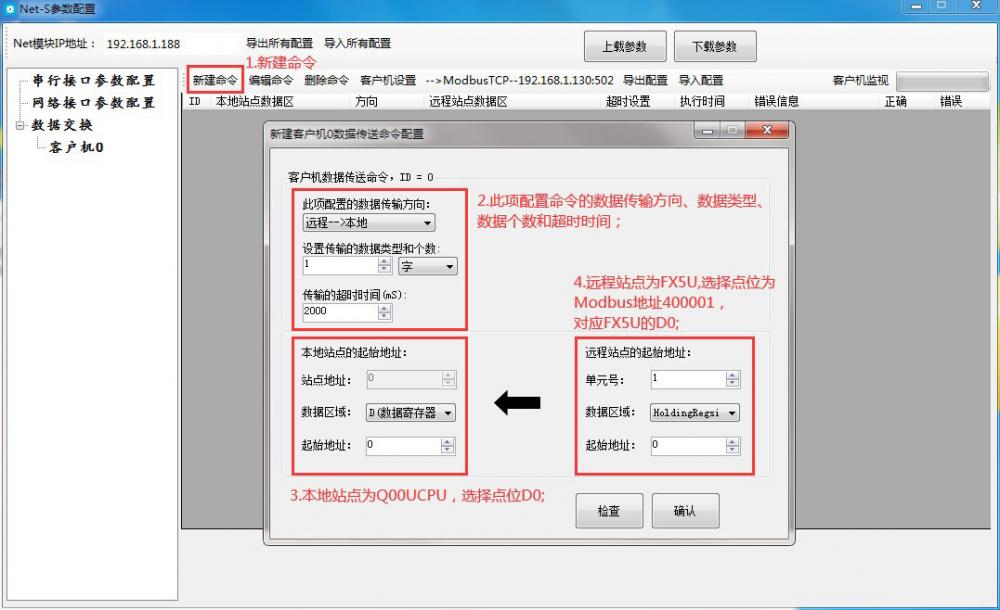
【1】 点击新建命令(Q00U的D0读取FX5U的D0)
【2】 选择[远程→本地],传输1个字;传输超时设置层2S;
[远程→本地]表示将目标PLC(即FX5U)的数据读取到本地PLC(即Q00UCPU)中;
[本地→远程]表示将本地PLC(即Q00UCPU)的数据写入到目标PLC(即FX5U)中;
【3】 本地站点(Q00U)设置数据区域选择D寄存器,起始地址为0,即选择软元件D0;
【4】远程站点(FX5U)的D0由上一章映射表可知被映射成HoldingRegister的0地址;故数据区域选择HoldingRegsiter,偏移地址填0,站点地址是ModbusTCP协议中的单元号,这边由于FX5U不是网关,故可忽略;
【5】 点击“检查”按钮可进行规则检查,点击“确认”按钮即可生成命令;
4、客户机监视
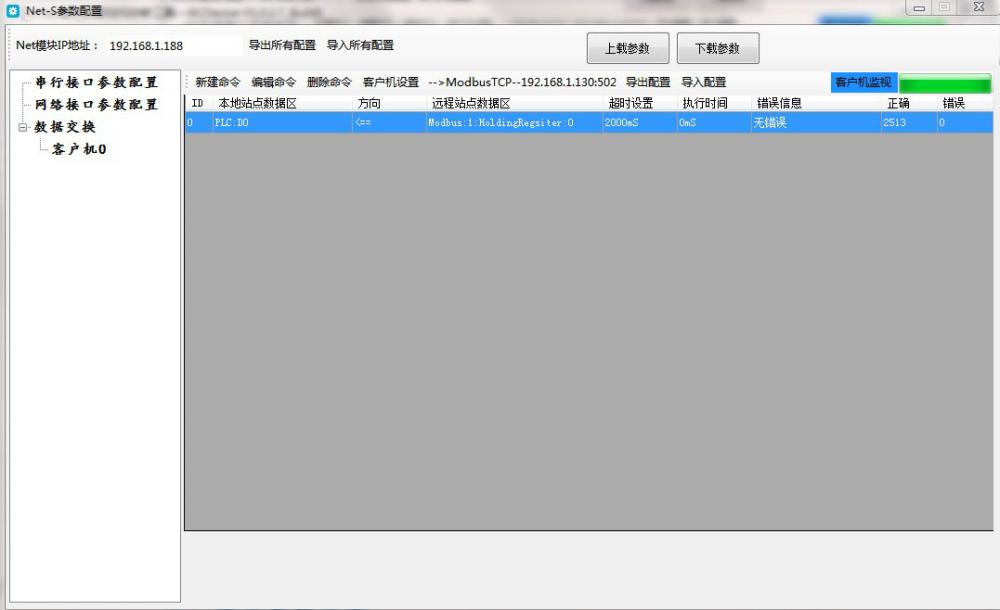
5, 点击客户机监视按钮,【错误信息】为无错误,且【正确】有数据跳动,说明通信成功。
三、验证数据交换
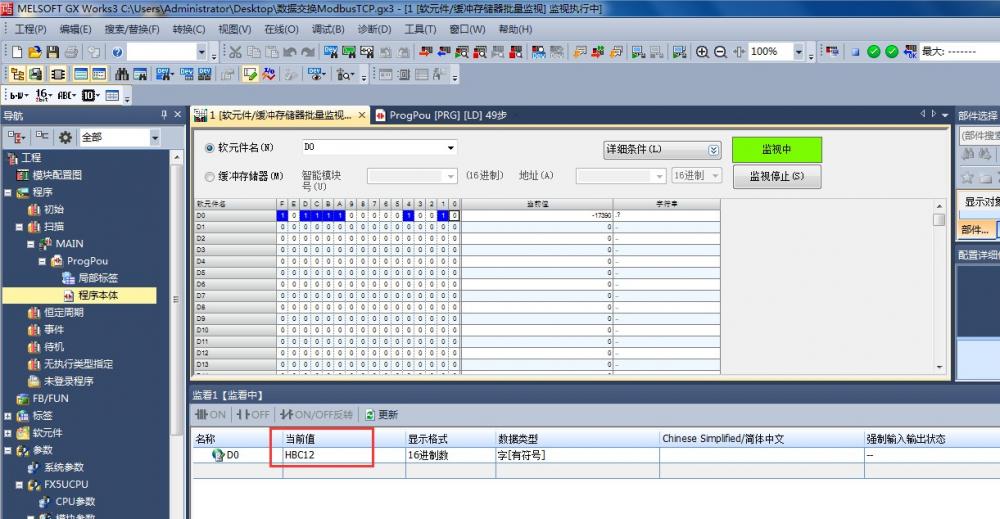 1、打开GXWork3变量监视表,对FX5U的D0进行数据修改
2、打开GXWork2变量监视表,对Q00U的D0进行数据监视,
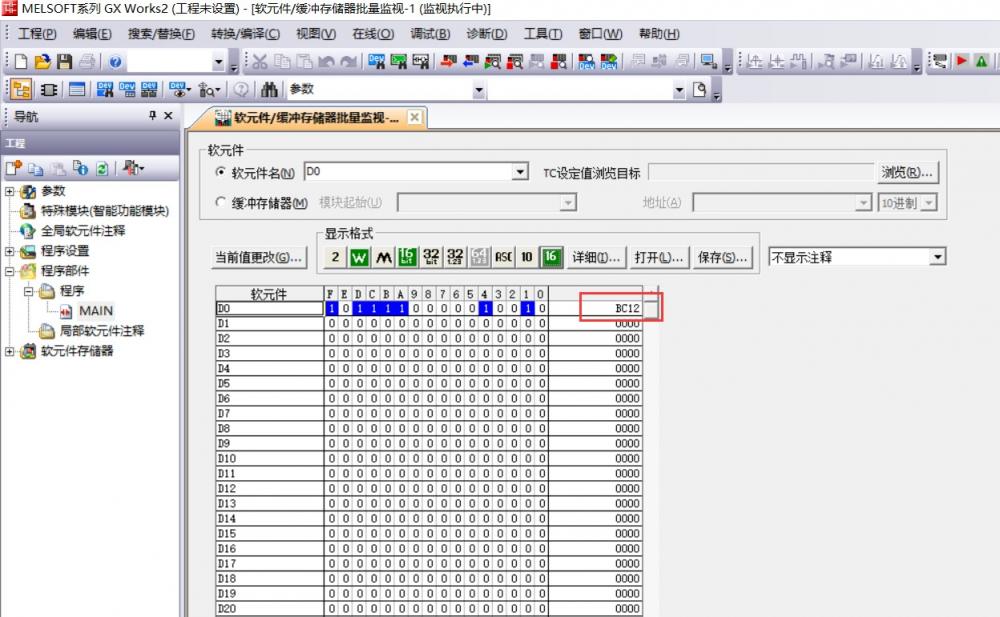
3、上述监视说明已经将FX5U的D0数据读取到Q00U的D0中,实现了数据交换功能;数据交换功能亦可实现Q00U到FX5U、FX5U到Q00U的位、字节和字的数据交换功能;


 我要赚赏金
我要赚赏金 STM32
STM32 MCU
MCU 通讯及无线技术
 物联网技术
物联网技术 电子DIY
电子DIY 板卡试用
板卡试用 基础知识
基础知识 软件与操作系统
 我爱生活
我爱生活 小e食堂
小e食堂

