

由于好多现场会出现将CAN总线的设备接到EtherCAT网络中,由于协议的不相同,不能直接进行连接,现需一种能同时兼容CAN 总线和ETHERCAT网络的一种设备,由此远创智控YC-ECT-CAN 是自主研发的一款 ETHERCAT 从站功能的通讯网关。该产品主要功能是将各种 CAN 总线和 ETHERCAT 网络连接起来。
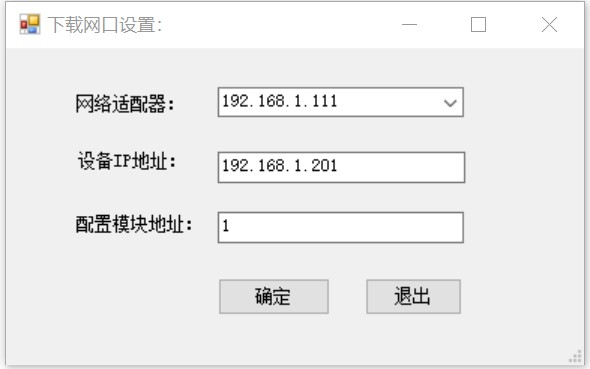
1.1 使用 GW Modbus Bulider 软件配置 CAN 报文1, 打开GW Modbus Bulider 软件,首先设置软件使用的 IP 地址,点击菜单栏“设置— —通讯设置——以太网设置”,如下图,电脑的 IP 是 192.168.1.111。
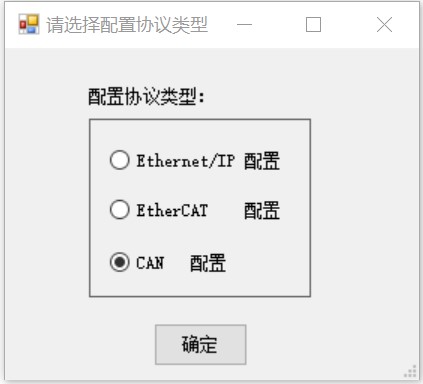
2, 点击菜单栏“工具——在线”,在弹出的窗口中,选择“CAN 配置”。
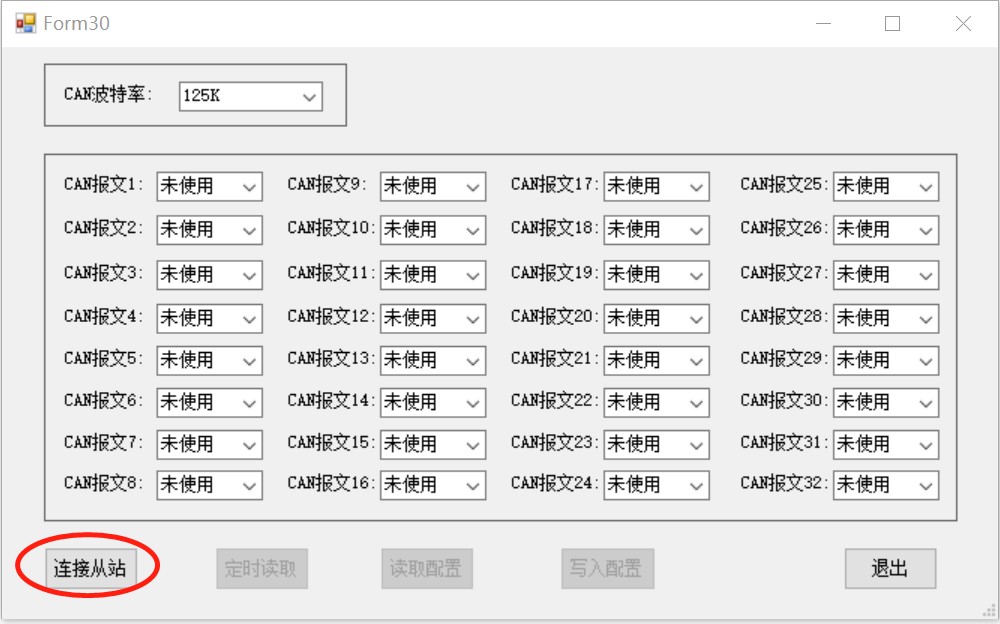
3, 点击“连接从站”按钮,连接成功后其他按钮会变成可以点击的状态:
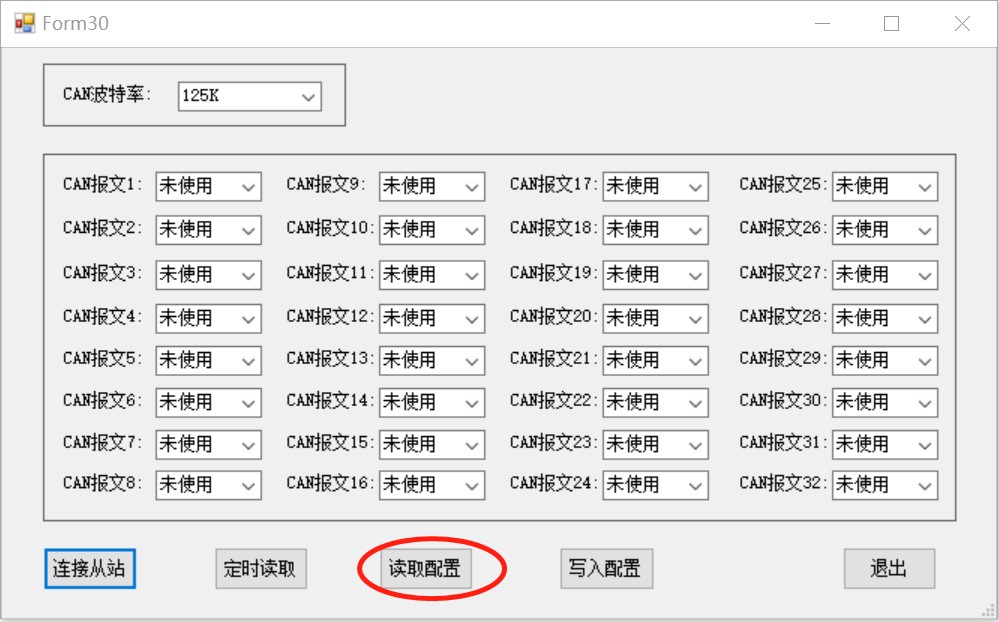
4, 点击“读取配置”按钮后,显示网关目前的实际配置:
5, 填写用户需要设置的波特率、CAN 报文,点击“写入配置”按钮:
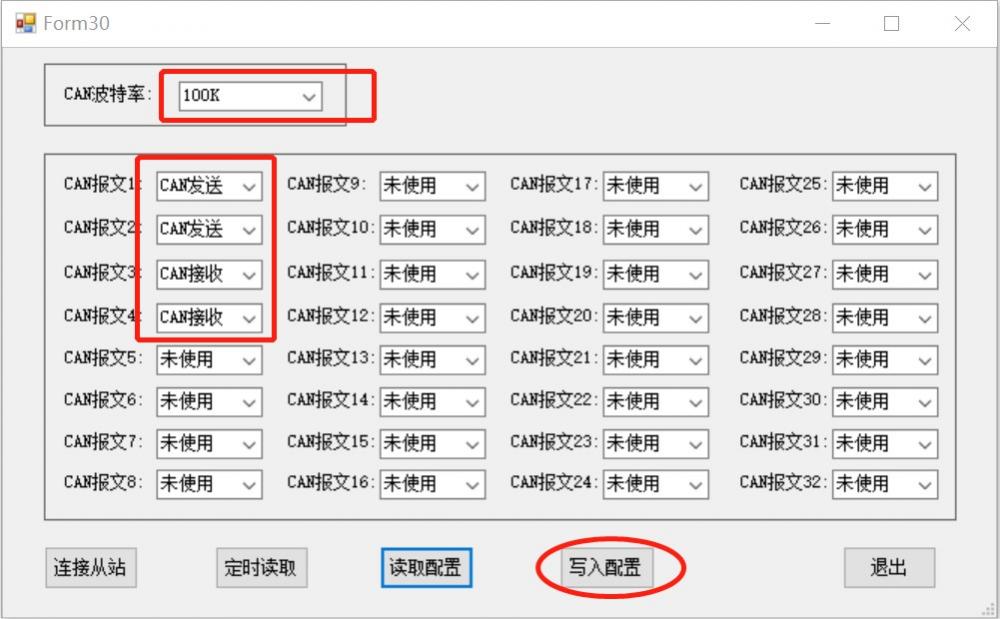
6, 设置完毕后,网关拨码的第 8 位拨到 OFF,然后重新给网关供电。
1.2 配置远创智控YC-ECT-CAN网关的 ETHERCAT 从站
7, 将网关 xml 文件拷贝到主站相应路径下:

8, 新建项目
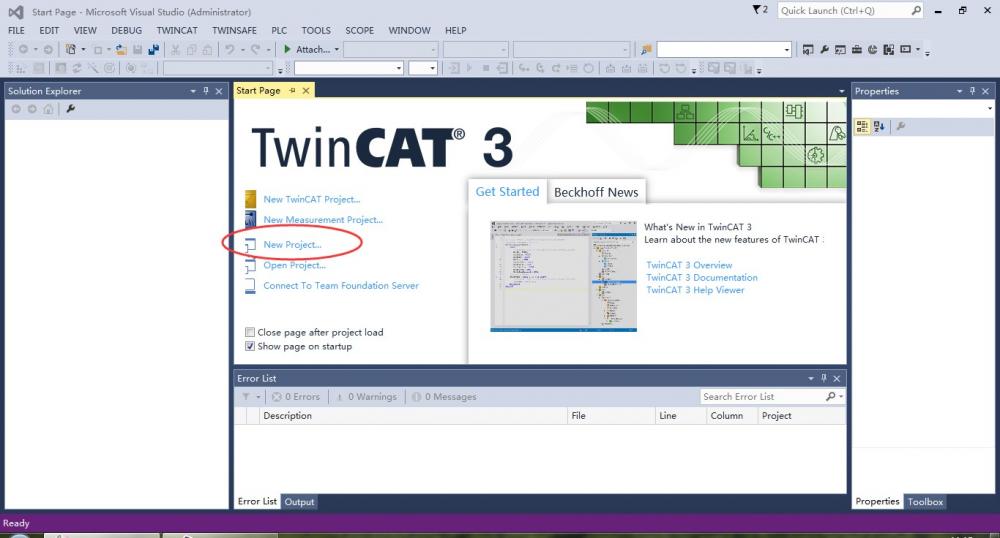
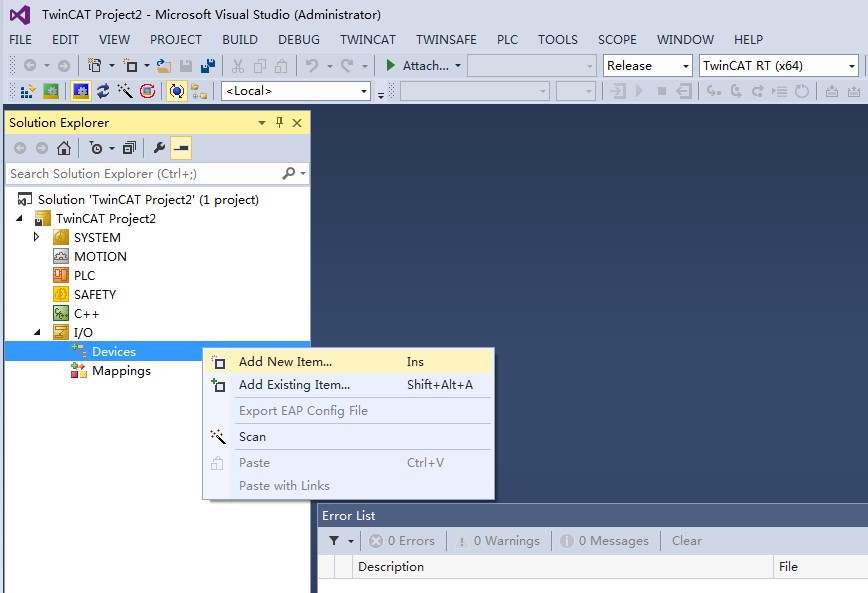
9, 新建工程后,在下图中 Device 的位置,点击鼠标右键 Add New Item,添加 ETHERCAT 主站。
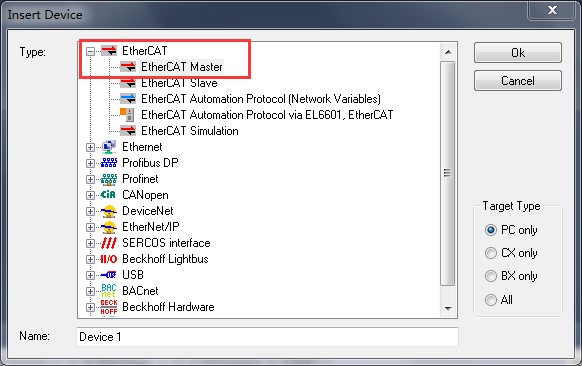
10, 在弹出的对话框中,选择 Ethercat Master,然后点OK。
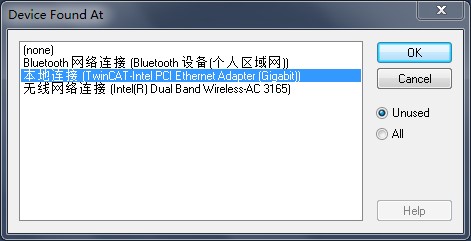
11, 选择电脑对应的网卡,点击 OK。
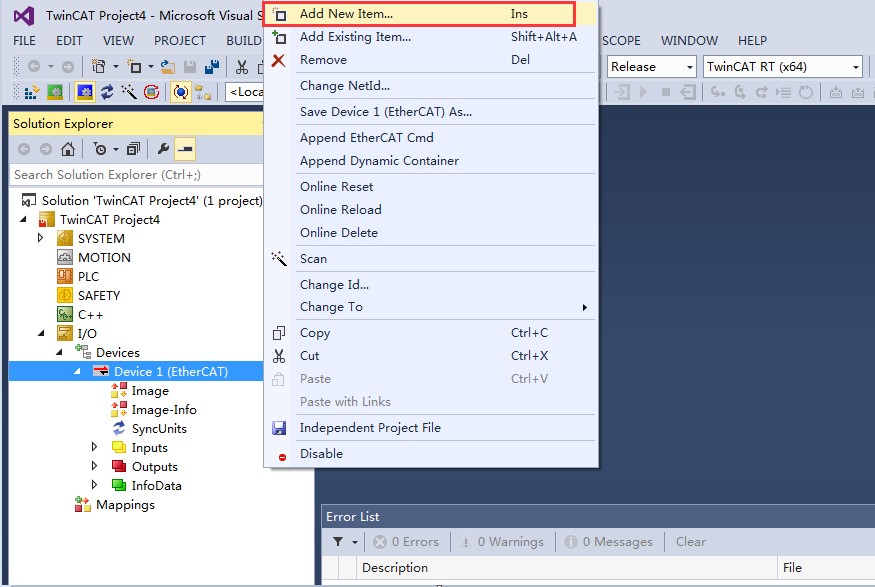
12, 主站建立后,在下图中主站 Device 1 的位置,点击鼠标右键 Add New Item,添加 ETHERCAT 从站。
13, 在弹出的对话框中,选择网关 YC-ECT-CAN,点击 OK。
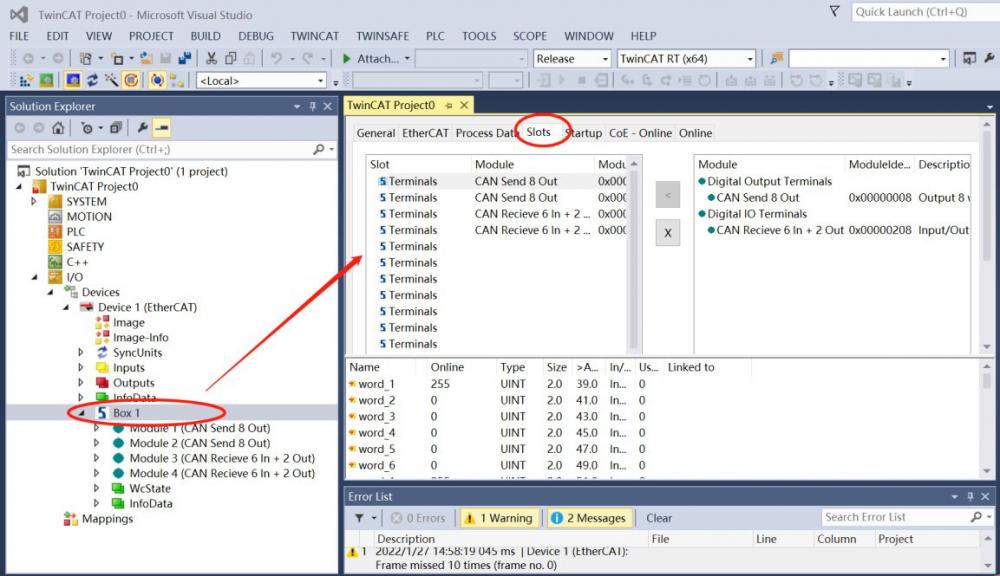
14, 添加后远创智控YC-ECT-CAN的从站,如下图所示的 Box 1。点击左侧项目树中的 Box 1,在右侧的主视图中,点击 Slots,可以看到网关添加 CAN 报文的页面。 如上图所示,CAN 报文的配置,需要与 GW Config 软件设置的一15, 致。除上述手动添加的方法,用户也可以使用扫描方式,更为方便简单。
1.3 发送 CAN 报文
16, 如下图实际案例所示,在 TwinCAT 软件中注意数据的高低位排序。
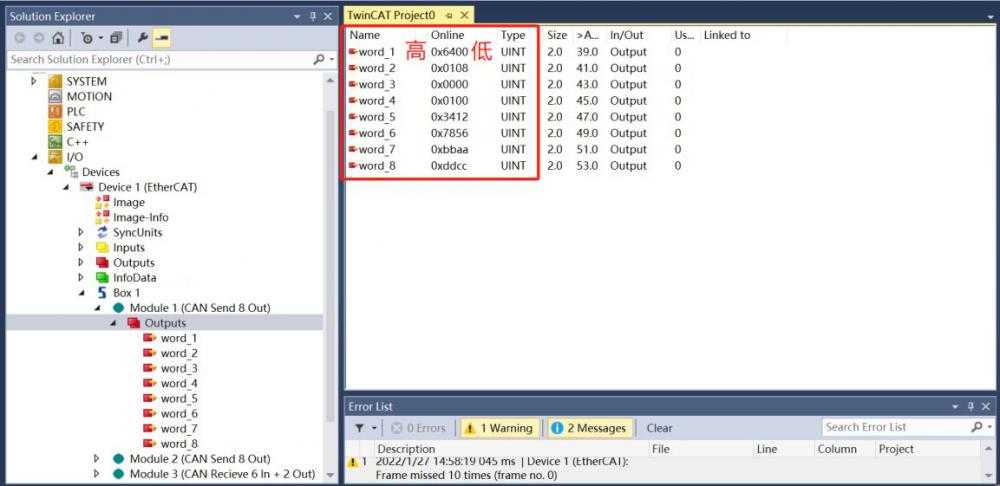
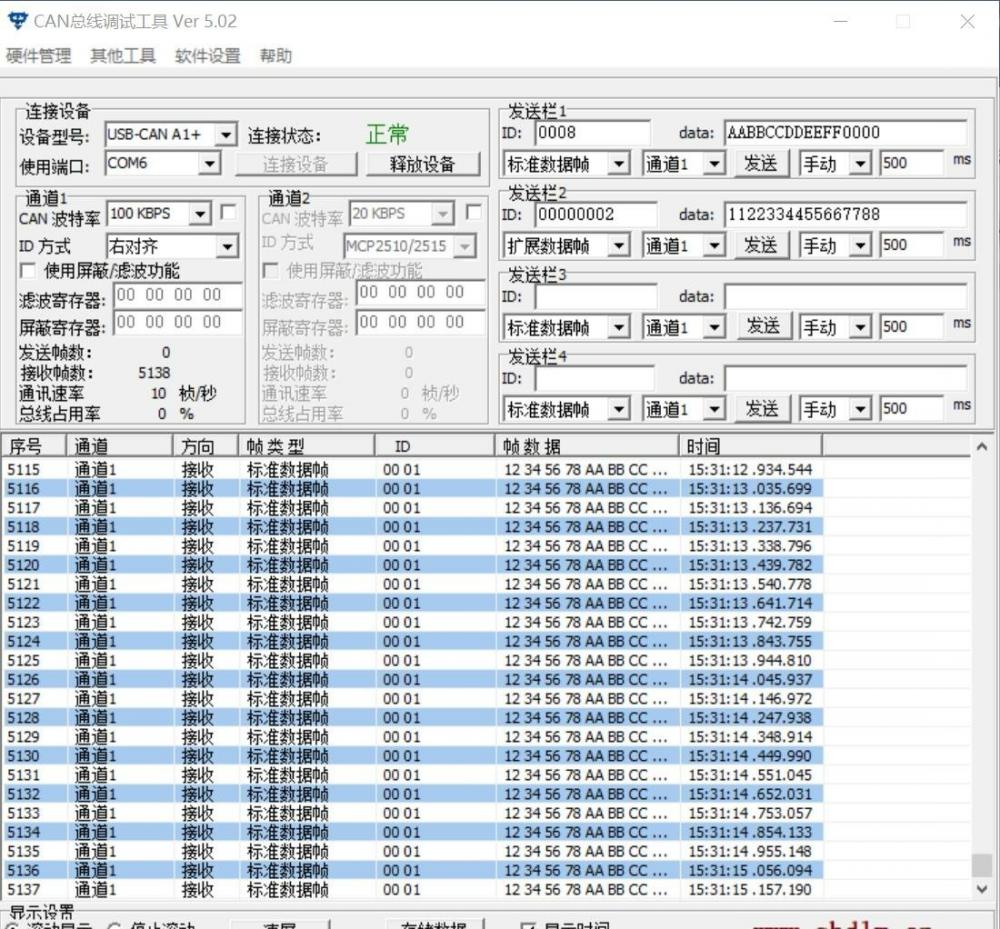
17, 使用 CAN 测试工具,得到网关发出的报文如下图:


 我要赚赏金
我要赚赏金 STM32
STM32 MCU
MCU 通讯及无线技术
 物联网技术
物联网技术 电子DIY
电子DIY 板卡试用
板卡试用 基础知识
基础知识 软件与操作系统
 我爱生活
我爱生活 小e食堂
小e食堂

