

OK3588-C开发板是飞凌嵌入式最新推出的嵌入式开发板,采用核心板+底板的分体式设计,基于 Rockchip RK3588 处理器设计,该处理器具有高性能、低功耗特点,包含4核Cortex-A55和4核Conrtex-A76,Cortex-A55主频高达 1.8GHz,Cortex-A76主频高达2.4GHz,且内置 NPU,功能丰富,可玩性极高。
OK3588-C开发板简介OK3588-C开发板基于RK3588处理器设计,RK3588包括 4核Cortex-A55和4核Conrtex-A76以及独立的NEON协处理器和神经网络加上处理器NPU,可应用于计算机、手机、个人移动互联网,数字多媒体设备。
OK3588-C 开发平台核心板和底板采用接插件的连接方式,板载外设资源和接口很多。
正面:
背面:
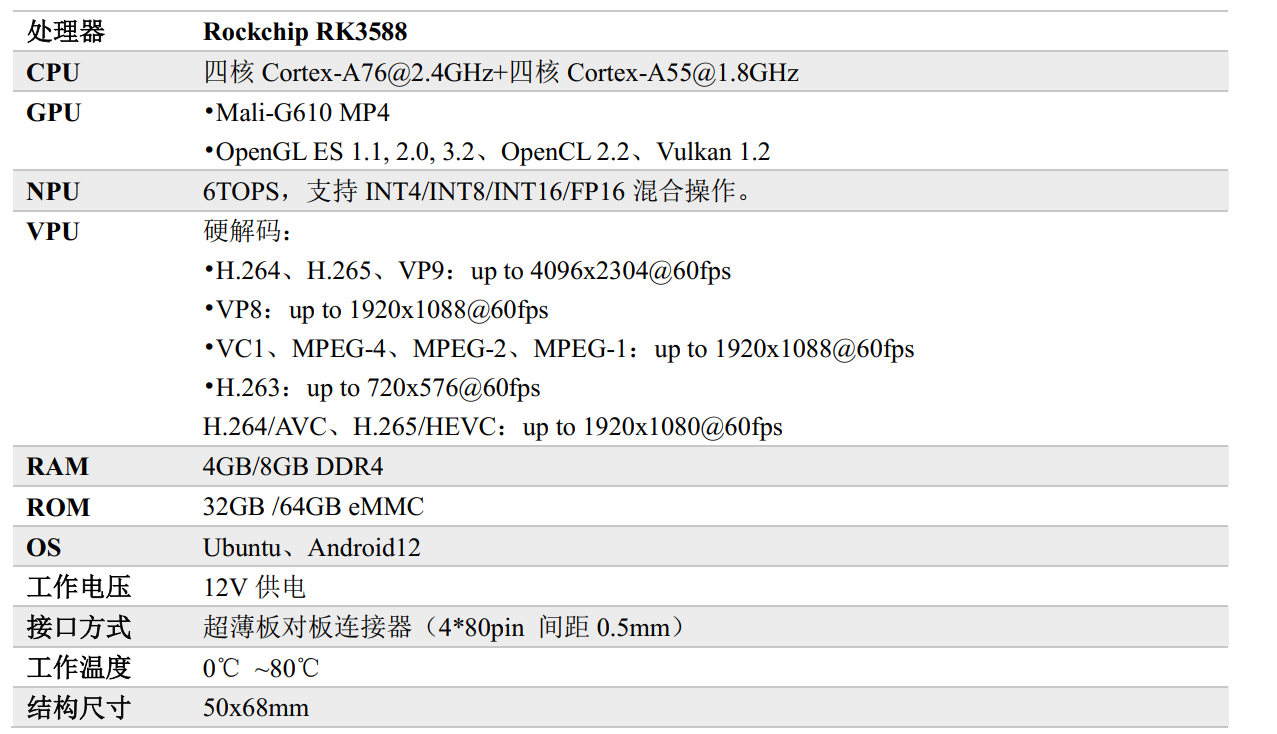
OK3588-C核心板基础参数如下:
OK3588-C开发板核心接口如下:
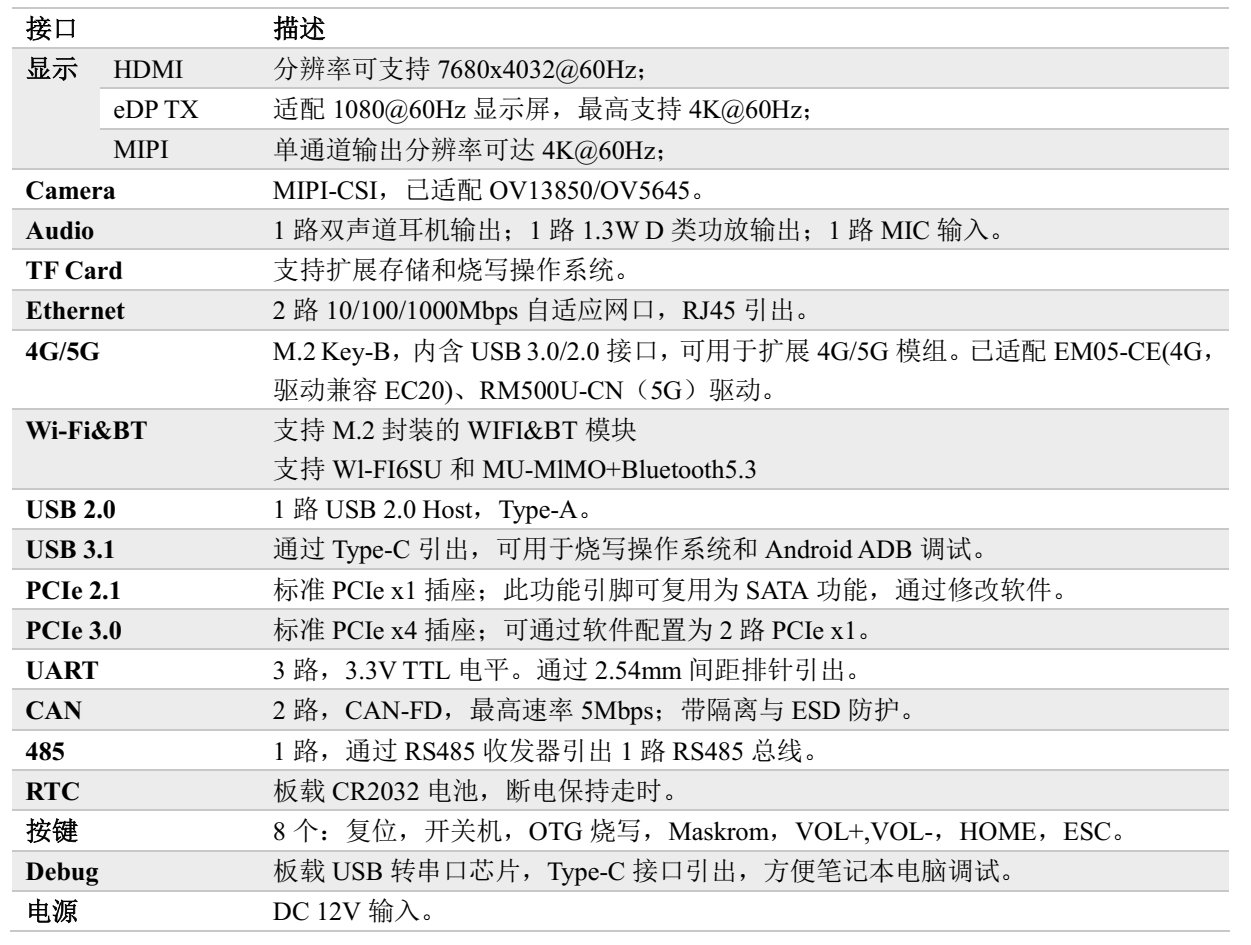
详细的功能参数以及接口请参看OK3588-C开发板的产品简介。
2 OK3568-C测试下面对OK3588-C进行功能以及接口测试。
2.1 准备工作在测试之前,需要准备以下材料:
1.12V2A DC 电源线
2.网线
3.Type-C数据线
4.鼠标键盘
5.HDMI线(非必须)
值得注意的是,HDMI、 MIPI-DSI等显示方式默认都打开了,可根据自己手头的显示设备选择相应的显示方式,当然,不使用显示设备也可以的。
进入设备的方式有很多种,如果不使用屏幕,可以使用串口和SSH登录,但是SSH登录需要先连接网络。
2.2.1 Android12.0测试笔者这里使用的是HDMI的方式,连接设备后界面如下:
以上就是所有应用,使用鼠标就可打开相应功能界面,主要有硬解码、Camera、OpenGL、音频、网络等功能,这些操作都很简单,具体方式请参看《OK3588-C_Linux用户使用手册》,笔者不在赘述了。
接下来需要将系统更换为Ubuntu后测试。Ubuntu系统界面如下:
可以插入鼠标键盘直接操作,当然也可通过串口或者网络登录系统。
2.2.2 串口登录将Type-C 的调试串口接到PC,如果串口驱动没有问题,在设备管理器可看到串口号。
值得注意的是,在使用串口登录前,先安装串口驱动,串口芯片是CP210x,笔者的电脑已经安装过了。
接下来就可使用终端工具登录系统,笔者这里使用的是Xshell,当然也可使用其他的工具,比如putty。
登录成功后打印信息如下:
串口设置: 波特率 115200、数据位 8、停止位 1、无校验位、无流控制
2.2.3 SSH登录在使用之前,需要事先连接网络,笔者这里使用的是以太网,事先需要使用串口的登录,然后输入以下命令查看IP地址:
# ifconfig
也可修改网络 IP地址 ,使用以下命令:
# ifconfig eth0 192.168.101.5
当然啦,如果已经将以太网配置成静态模式址。修改/etc/network/interfaces.d/eth0文件即可,修改内容如下:
auto eth0
iface eth0 inet static
address 192.168.101.5
netmask 255.255.255.0
gateway 192.168.101.1
IP地址和网关根据自己的路由器修改即可。
然后每次开机,就会是修改后的IP地址。
接下来就可使用SSH登录系统了,还是可以使用Xshell等工具,当然也可在Ubuntu系统中使用SSH登录。
值得注意的是,登录用户和密码默认都是root,如果忘记密码可以通过串口登录进系统,使用passwd修改。
成功登录打印信息如下:
和使用串口登录一样。
2.3 测试2.3.1 系统信息1.硬件检测
# dmesg #检测硬件的boot启动信息,也就是系统启动的log信息。
2.查看内核和CPU信息
# uname -a #系统概述
# cat /proc/cpuinfo # CPU信息
3.查看内存信息
# cat /proc/meminfo #内存参数
# free -m # 内存使用情况(-m for MB)
4.设备信息
# cat /proc/devices # 显示设备以及对应的设备号
1.eMMC读写测试
eMMC读写速度测试命令如下:
写入测试:
# time dd if=/dev/zero of=/test bs=1M count=500 conv=fsync
读取测试:
# time dd if=/test of=/dev/null bs=1M
读写速率分别为4.0GB/s、188.0MB/s。
2.TF 卡测试
在开启前将 TF 卡插入开发板底板上的 TF 卡插槽,终端打印信息如下:
默认情况下 TF 卡挂载到文件系统 /run/media/目录
写入测试:
# time dd if=/dev/zero of=/run/media/mmcblk1p1/test bs=1M count=500 conv=fsync
读取测试:
# time dd if=/run/media/mmcblk1p1/test of=/dev/null bs=1M
读写速率分别为4.7GB/s、25.9MB/s,当然啦,不同品牌的TF卡速度会有差异。
值得注意的是,先要进行写测试在进行读测试。
3.USB 2.0/USB3.0
OK3588支持USB接口,用户可以在任何一个板载USB HOST接口上连接USB鼠标、 USB键盘、 U盘等设备。
下面测试USB接口,插入U盘,打印信息如下:
首先查看U盘设备:
# ls -l /run/media/
写入测试:
# time dd if=/dev/zero of=/run/media/sda1/test bs=1M count=100 conv=fsync
读取测试:
# time dd if=/run/media/sda1/test of=/dev/null bs=1M
当然啦,不同种类的U盘也会影响读写速度。
2.2.3 网络测试OK3588-C开发板配备1个千兆网口和1个百兆网口,网速测试方法都是一样的,笔者这是测试的千兆网口(ETH0)。
这里使用系统自带的Iperf工具测试TCP带宽。
Iperf 是一个网络性能测试工具。Iperf可以测试TCP和UDP带宽质量。Iperf可以测量最大TCP带宽和UDP特性。
TCP测试:
服务器执行:#iperf -s -i 1 -w 1M
客户端执行:#iperf -c host -i 1 -w 1M 其中-w表示TCP window size,host需替换成服务器地址。
UDP测试
服务器执行:#iperf -u -s
客户端执行:#iperf -u -c 10.32.0.254 -b 900M -i 1 -w 1M -t 60
下面以TCP为例进行测试,这里测试的是ETH0。
先打开服务器:
# iperf -s -i 1 -w 1M
然后使用SSH登录,新建一个终端,再次打开一个终端:
# iperf -c 192.168.101.5 -i 1
速度还是可以的。
2.3.4 串行总线测试1.串口测试
OK3588平台支持多路串口,用户可用串口分别为UART2、 UART4、 UART6、 UART9, 在开发板中对应设备名称分别为ttyS6、 ttyS4, ttyS6, ttyS9。其中 UART2为调试串口, UART6 为蓝牙串口, UART9 为 485 串口。 UART4、 UART9 在开发板中的默认设备名称分别为 ttyS4,ttyS9。
在开始测试前可将串口的RT和TX短接,这里以UART4为例,也就是短接RX4和TX4。
然后即可进行测试了。
# fltest_uarttest -d /dev/ttyS4
以上表明通信正常。当然也可使用TTL 转 USB 模块测试。


 我要赚赏金
我要赚赏金 STM32
STM32 MCU
MCU 通讯及无线技术
 物联网技术
物联网技术 电子DIY
电子DIY 板卡试用
板卡试用 基础知识
基础知识 软件与操作系统
 我爱生活
我爱生活 小e食堂
小e食堂

